[点晴永久免费OA]截图界的 “全能王者”!Snipaste 保姆级使用指南,新手也能秒上手
当前位置:点晴教程→点晴OA办公管理信息系统
→『 经验分享&问题答疑 』
有没有过这样的困扰?截图只能截固定区域,精准裁剪全靠运气;截完图想标注重点,工具少得可怜;需要对照截图干活时,反复切换窗口浪费时间……
如果你被这些问题折磨过,那今天这款宝藏工具 ——Snipaste,绝对能让你眼前一亮!它不止是简单的截图软件,更是集截图、标注、贴图、取色于一体的效率神器,不管是办公、学习还是设计,都能精准适配需求。 接下来,这份保姆级指南,带你从安装到进阶,彻底玩转 Snipaste 的所有核心功能!(.
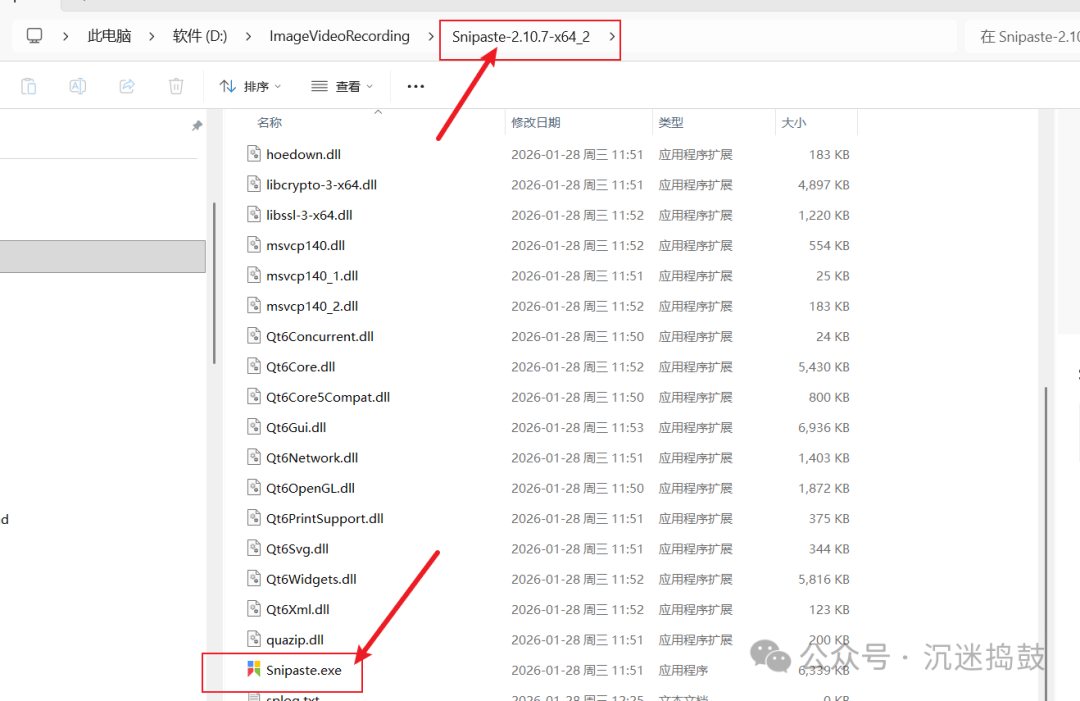
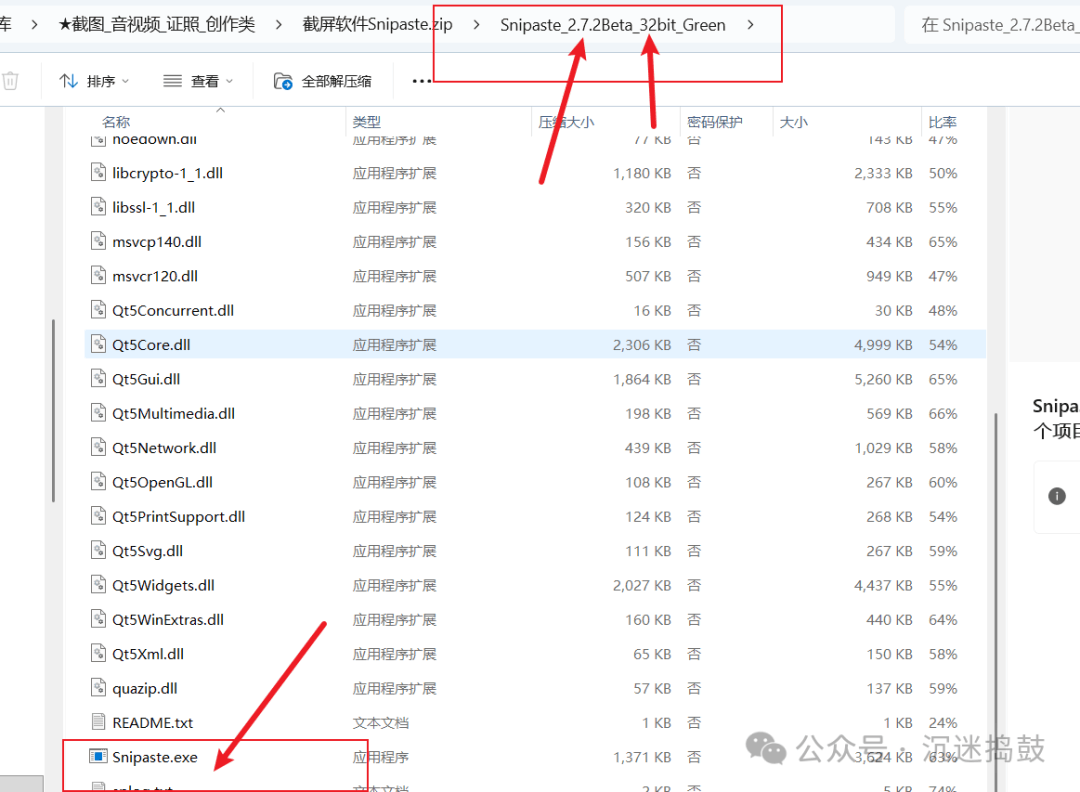
一、第一步:下载安装,30 秒搞定Snipaste 的安装超简单,全程无捆绑,小白也能轻松操作: 首先打开官网(https://zh.snipaste.com/index.html),根据自己的系统(Windows/macOS)点击对应下载按钮,等待安装包下载完成; Windows 用户下载后解压压缩包,找到里面的「Snipaste.exe」文件,建议移动到常用的安装目录(比如 D 盘 “软件” 文件夹),右键发送到桌面创建快捷方式,后续启动更方便; macOS 用户双击安装包,按照提示将图标拖到应用程序文件夹即可; 双击快捷方式或应用图标启动软件,此时在电脑桌面右下角(Windows)或顶部菜单栏(macOS)会出现 Snipaste 的小图标,说明启动成功~
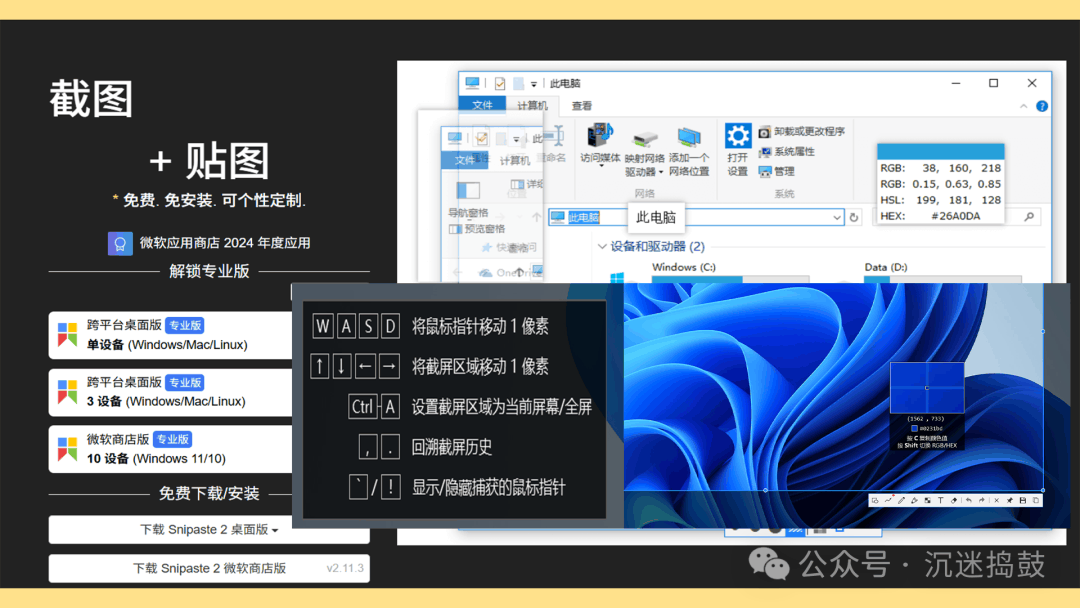
二、基础操作:截图这件事,它做到了极致Snipaste 的截图功能,主打一个 “精准、快捷、灵活”,默认快捷键就能满足大部分需求,记好这几个关键操作: 1. 快速启动 + 精准选区按下默认快捷键「F1」(笔记本可能需要配合 Fn+F1),瞬间进入截图模式,屏幕会变暗,鼠标指针变成十字准星。此时软件会自动识别屏幕上的界面元素(比如窗口、按钮),用蓝色边框标出候选区域,点击就能选中。 如果自动识别的区域不符合需求,按住鼠标左键拖动就能自定义选区;想精准到像素级?拖动时按方向键微调即可。另外两个实用快捷键记一下:「Ctrl+A」截取全屏,「Ctrl+Shift+A」截取当前活动窗口,效率直接拉满。 2. 保存与复制,按需选择选好截图区域后点击左键锁定,屏幕顶部会弹出操作工具栏。想保存到本地就点「磁盘图标」,或直接按「Ctrl+S」,支持 PNG、JPEG、BMP 等常见格式,还能自定义保存路径;想直接粘贴到文档、聊天框,就点「复制图标」或按「Ctrl+C」,自动存入剪贴板,粘贴即可使用。 三、核心亮点:这些功能,让它远超普通截图工具如果只是基础截图,Snipaste 还不足以成为 “神器”。真正让它脱颖而出的,是这几个核心功能: 1. 全能标注工具,重点一目了然截图锁定后,顶部工具栏里藏着全套标注工具,不管是简单注释还是复杂标注都能搞定,每个工具都有对应快捷键,熟练后不用点工具栏: 基础标注:矩形(R)、椭圆(E)、线条(L)、箭头(A)—— 用来框选重点、指向关键内容,比如标注代码错误、设计稿细节; 文字与手绘:文字(T)、铅笔(P)、马克笔(M)—— 文字工具支持调整字体、字号、颜色,马克笔适合高亮重点,手绘则适合临时画草图; 隐私保护:马赛克(K)、高斯模糊(G)—— 遇到密码、手机号、敏感数据,用这两个工具一键遮挡,比手动打码方便 10 倍; 纠错辅助:橡皮擦(Delete)—— 画错了不用重新截图,一键擦除多余部分,省时又省心。 2. 取色功能,设计师 / 前端必备对于设计师、前端开发或喜欢做图的朋友来说,精准取色太重要了!Snipaste 的取色功能超好用: 截图模式下按下「Alt」键,鼠标指针会变成放大镜,移动到目标颜色上,就能实时显示该颜色的 RGB 值或十六进制代码;按下「C」键直接复制颜色代码,粘贴到设计软件或代码里即可;想对比颜色?按「F3」就能把取色结果以小图形式贴在屏幕上,方便对照。 3. 独门绝技:贴图功能,解放双手这是 Snipaste 最让人惊艳的功能!截完图后按下「F3」,刚才的截图会以窗口形式置顶显示在屏幕上,不管切换什么软件都不会被遮挡,简直是 “对照神器”: 办公场景:写报告时贴参考资料截图,不用反复切换窗口; 设计 / 开发场景:贴设计稿截图,一边看一边写代码、做排版; 学习场景:贴知识点截图,一边看一边做笔记。 贴图窗口还能随意操作:滚轮或「+/-」键缩放大小,「1/2」键旋转,「3/4」键镜像翻转;按「Ctrl + 滚轮」调整透明度,想看到下层内容时调浅一点就行;甚至能按「X」键开启鼠标穿透,鼠标直接穿过贴图操作下层软件,不用手动关闭贴图。 4. 历史记录 + 自定义设置,更懂你的习惯不小心关掉重要截图?别慌!截图模式下按「逗号键」回放上一次截图,按「句号键」查看下一次截图,历史记录帮你避免重复劳动(可在设置里调整记录数量)。 觉得默认快捷键不顺手?右键托盘里的 Snipaste 图标,点击「首选项」,在「控制」选项卡就能自定义所有操作的快捷键;在「界面」选项卡可调整主题色、字体,「输出」选项卡能设置截图质量、自动保存路径和文件名规则(比如按 “日期 + 时间” 命名),完全适配你的使用习惯。 四、小技巧:这些细节,让效率再升级批量贴图:多次截图后按「F3」分别贴图,按「Shift+F3」可一键隐藏 / 显示所有贴图,屏幕乱了的时候超实用; 滚动截图:按下「Shift+F1」开启自定义截图,选择 “滚动截图”,就能截取长网页、长文档,不用分段截图再拼接; 开机自启:在「首选项」的「常规」选项卡勾选 “开机启动”,不用每次用都手动打开,随取随用。 最后总结Snipaste 之所以被称为 “截图神器”,在于它把 “截图” 这件事做到了极致,还新增了标注、取色、贴图等实用功能,关键是完全免费、无广告、体积小,不管是新手还是资深用户,都能快速上手。 如果你还在为截图麻烦、标注不便而头疼,赶紧去官网下载试试(https://zh.snipaste.com/index.html),按照这份指南操作,不出 10 分钟就能熟练使用,办公学习效率直接翻倍~ 阅读原文:原文链接 该文章在 2026/3/3 9:26:27 编辑过 |
关键字查询
相关文章
正在查询... 



|


 400 186 1886