[点晴永久免费OA]Windows安装WSL实战指南,轻松玩转Linux开发环境
当前位置:点晴教程→点晴OA办公管理信息系统
→『 经验分享&问题答疑 』
以前,想在Windows系统上使用Linux,往往需要在电脑上安装笨重的虚拟机(如VMware),再搭载Linux镜像文件,过程繁琐且资源占用大。而现在,有了WSL,让一切都变得简单! 今天,我就手把手教你如何在Windows上安装WSL,让你在本地环境轻松玩转Linux! 一、WSL概念 官方给的解释是:适用于Linux的Windows子系统(WSL)是Windows的一项功能,可用于在Windows计算机上运行Linux环境,而无需单独的虚拟机或双重启动。WSL旨在为想要同时使用Windows和Linux的开发人员提供无缝高效的体验。 二、准备工作 2.1 系统必须是Windows10(版本2004及以上)或Windows11。 2.2 如果要使用WSL2(推荐),你的CPU需要支持虚拟化,并且需要在BIOS中开启。 2.3 根据你的系统下载 WSL2 Linux内核更新包
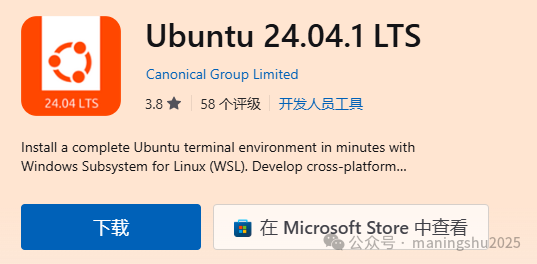
2.4 下载Linux 分发版(以Ubuntu 22.04.5 LTS为例)
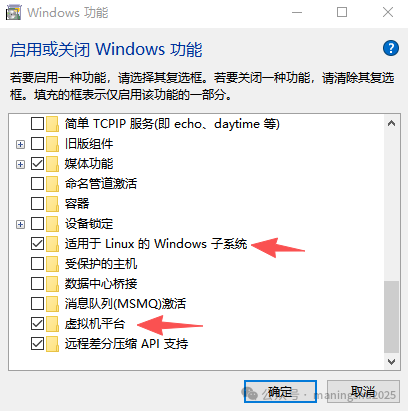
三、手动安装步骤 可以使用wsl --install一行命令安装,如果遇到问题,可以使用下方的手动安装步骤。 3.1 win+s,输入启用Windows功能,勾选下方2个功能
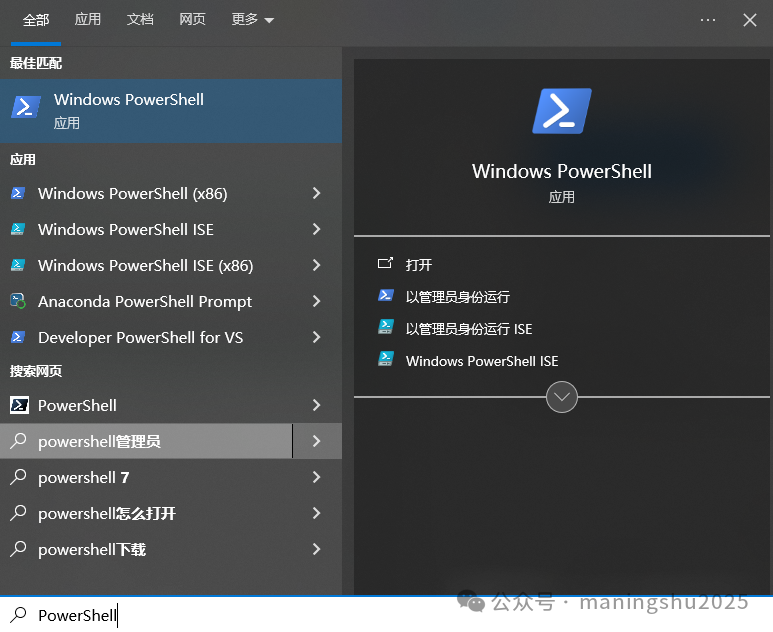
3.2 win+s,输入PowerShell,右键Windows PowerShell,以管理员身份运行。
3.3 设置WSL2为默认版本。
3.4 安装Linux发行版。
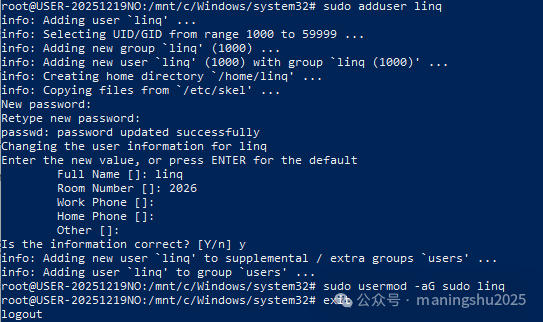
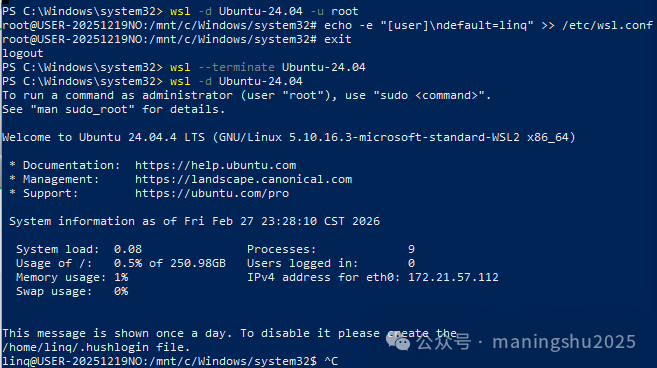
至此,你已经成功在Windows上安装并配置好了WSL。 四、创建新用户
阅读原文:https://mp.weixin.qq.com/s/Gw2zL6MrX8x1pBNRBHbEFA 该文章在 2026/3/4 15:29:55 编辑过 |
关键字查询
相关文章
正在查询... 



|


 400 186 1886